

つなげたい⾃転⾞を変更する
この⼿順では、複数の⾃転⾞を登録している場合に、接続する⾃転⾞を変更する⽅法を説明します。
アプリと⾃転⾞が未接続の場合
- 未接続
- アプリと自転車が未接続の場合は、以下の⼿順で再接続してください。
-
接続方法を確認する
接続する⾃転⾞の電源を⼊れる
スマホと⾃転⾞をつなげる
-
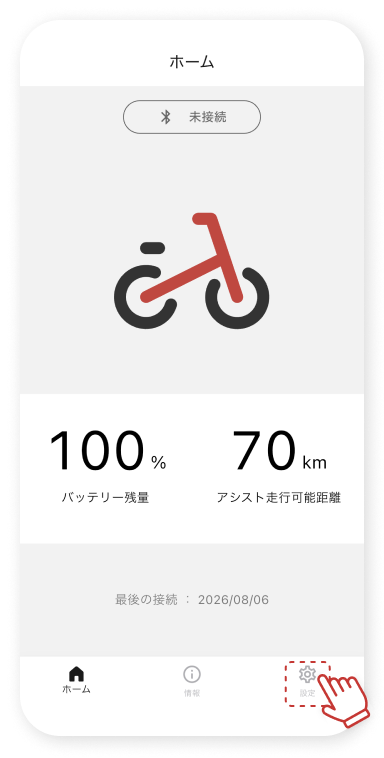
「設定」をタップします。
-
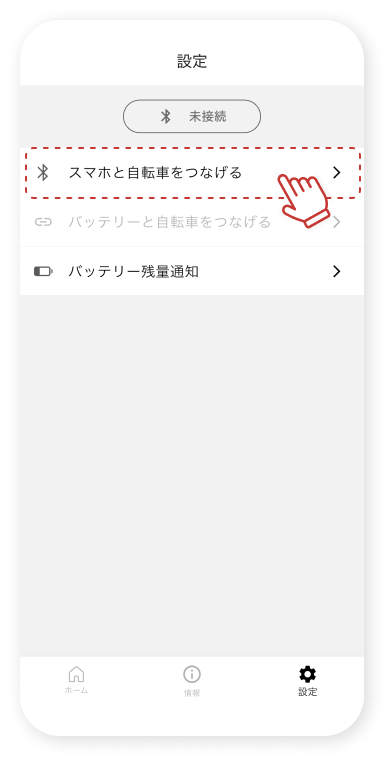
「スマホと⾃転⾞をつなげる」をタップします。
-
「つないだ⾃転⾞の履歴」を
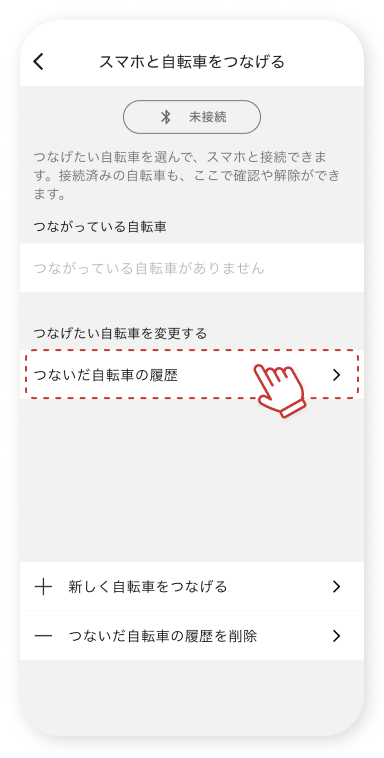
タップします。 -
⾃転⾞を選択し
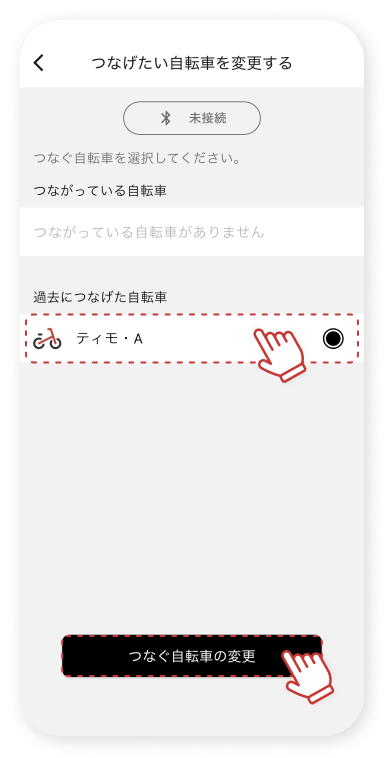
「つなぐ⾃転⾞の変更」を
タップします。 -
「選択された⾃転⾞に
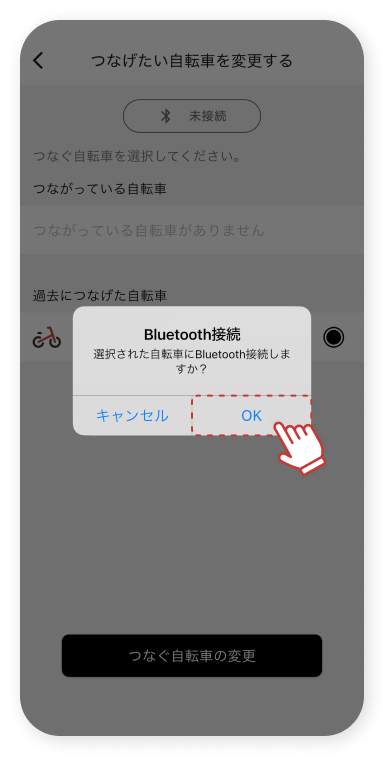
Bluetooth接続しますか?」
→「OK」をタップします。 -
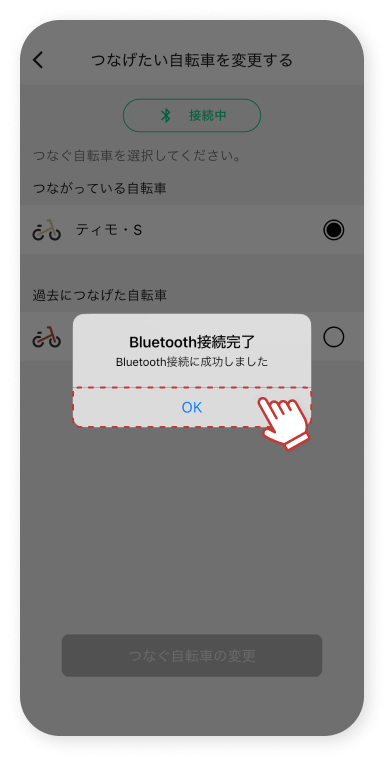
「Bluetooth接続に
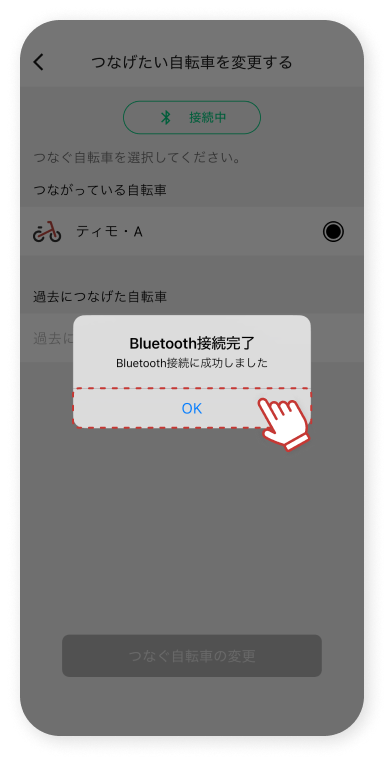
成功しました」
→「OK」をタップします。
接続できない場合はアプリを強制終了し、再起動します
強制終了とは、スマートフォン等でスマートフォン等で現在起動している(またはバックグラウンドで動いている)アプリやプログラムを、強制的に終了させる操作のことです。端末の操作⽅法に関するご不明点は、各端末の製造メーカー、またはご契約の通信会社へお問い合わせください。
アプリを強制終了して再起動すると、最後に接続した⾃転⾞に⾃動でBluetooth接続します。
なお、アプリがバックグラウンドで動作している状態から起動した場合は、⾃動接続されません。-
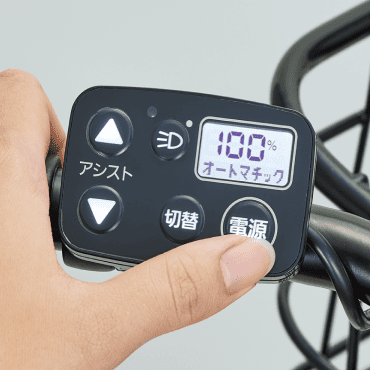
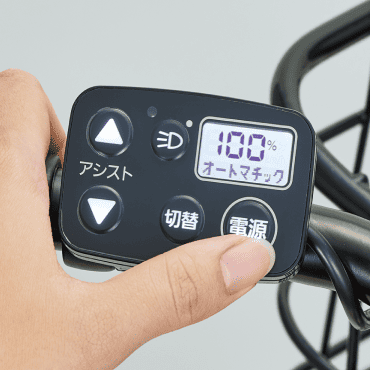
つなぐ自転車の電源を入れます。
-
アプリを強制終了し、再起動します。

-
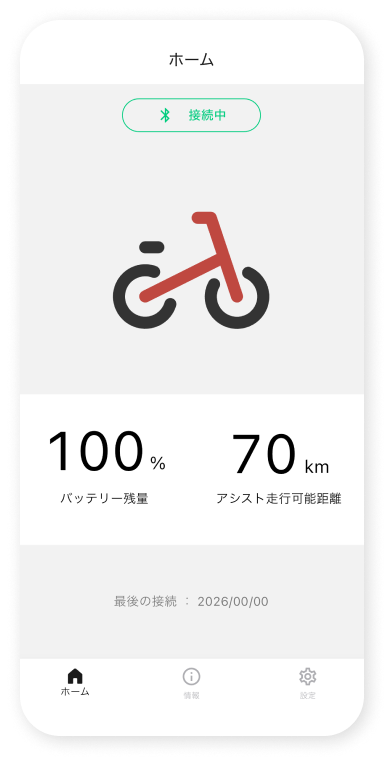
ホーム画面で「接続中」の表示を確認します。
-
つなげたい⾃転⾞の変更
-
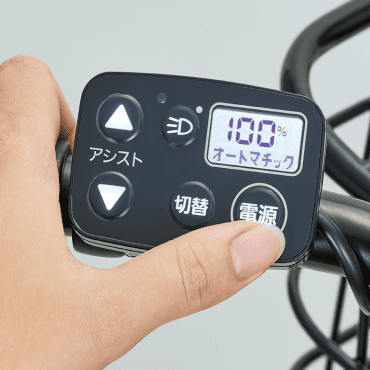
つなげたい自転車の電源を入れる
-
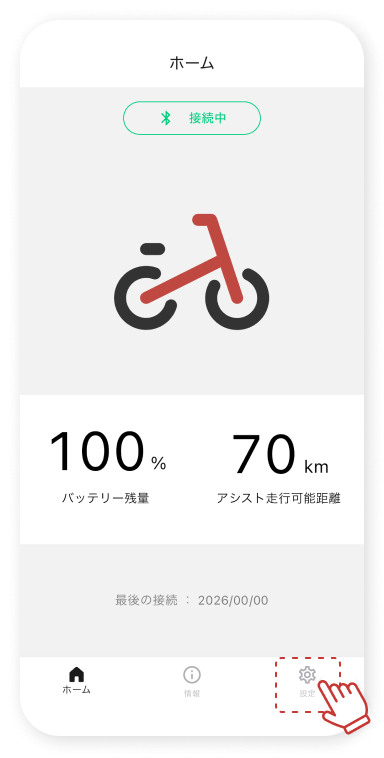
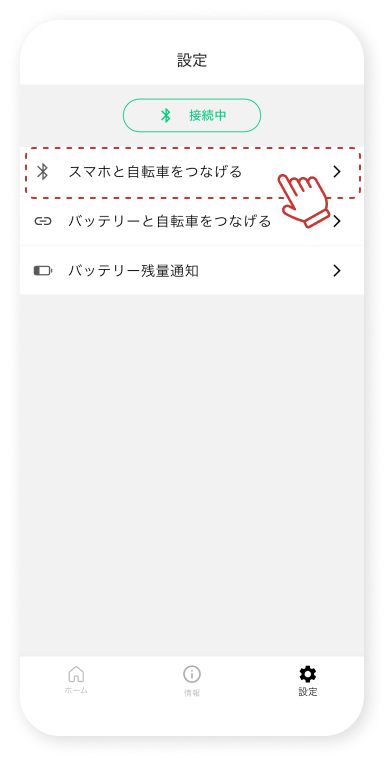
「設定」をタップします。
-
「スマホと⾃転⾞をつなげる」をタップします。
-
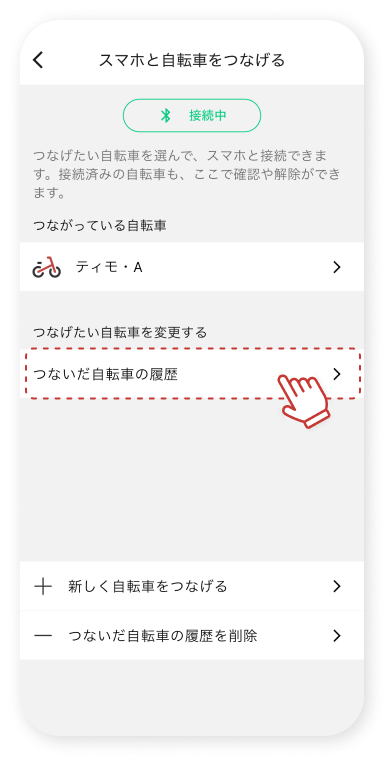
「つないだ⾃転⾞の履歴」を
タップします。 -
「過去につなげた⾃転⾞」
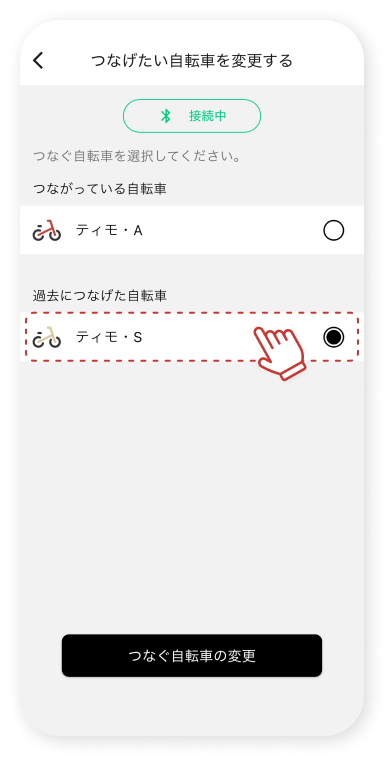
もしくはチェックボックスをタップします。 -
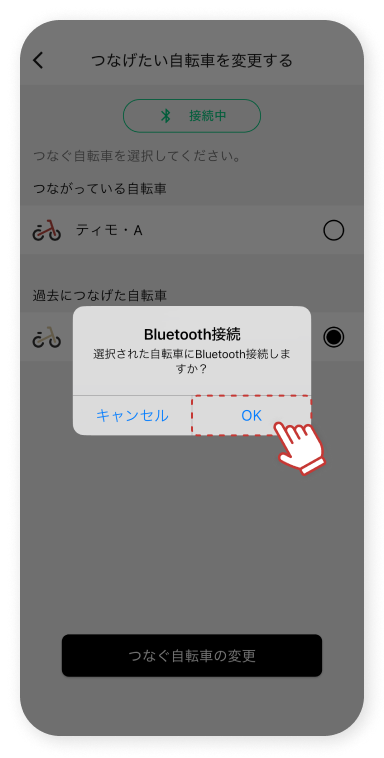
「OK」をタップします。
-
「OK」をタップします。
-
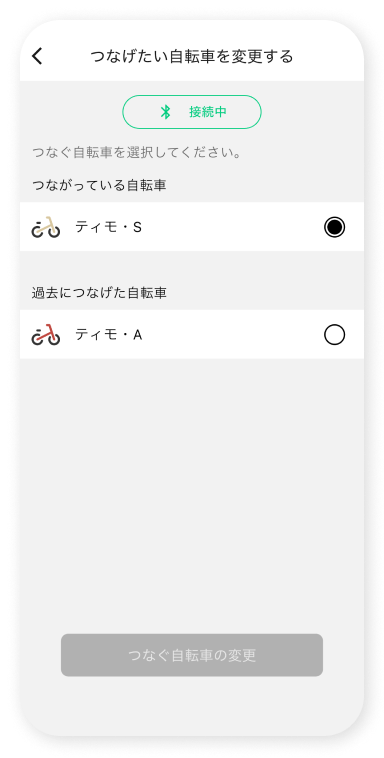
⾃転⾞が変更されました。
• 本ページに記載の内容は、2026年9月現在の情報です。
•「Panasonic 公式 自転車アプリ」は無料です。アプリのダウンロードには通信費がかかる場合があります。
• 「Panasonic 公式 自転車アプリ」はiOSバージョン 16.0以上、Android™ OSバージョン 10.0以上のスマートフォンでご利用いただけます。ただし、すべてのスマートフォンでアプリの動作を保証するものではありません。また、タブレット端末には対応していません。
• Android™ OSバージョン11.0以下の端末をご利用の場合は、自転車と接続する前にスマートフォンの位置情報をオンにしてください。位置情報がオフの場合、自転車と接続できない場合があります。
• 「Panasonic 公式 自転車アプリ」はBluetooth®通信により動作するため、スマートフォンの設定や通信環境によっては正しく画面表示されない場合や、機能の一部がご利用いただけない場合があります。
• iPhoneはApple Inc.の商標です。App StoreはApple Inc.のサービスマークです。AndroidおよびGoogle Playは、Google LLCの商標または登録商標です。
• Bluetooth®のワードマークおよびロゴは、Bluetooth SIG, Inc.が所有する登録商標であり、パナソニック サイクルテック株式会社はこれらのマークをライセンスに基づいて使用しています。